


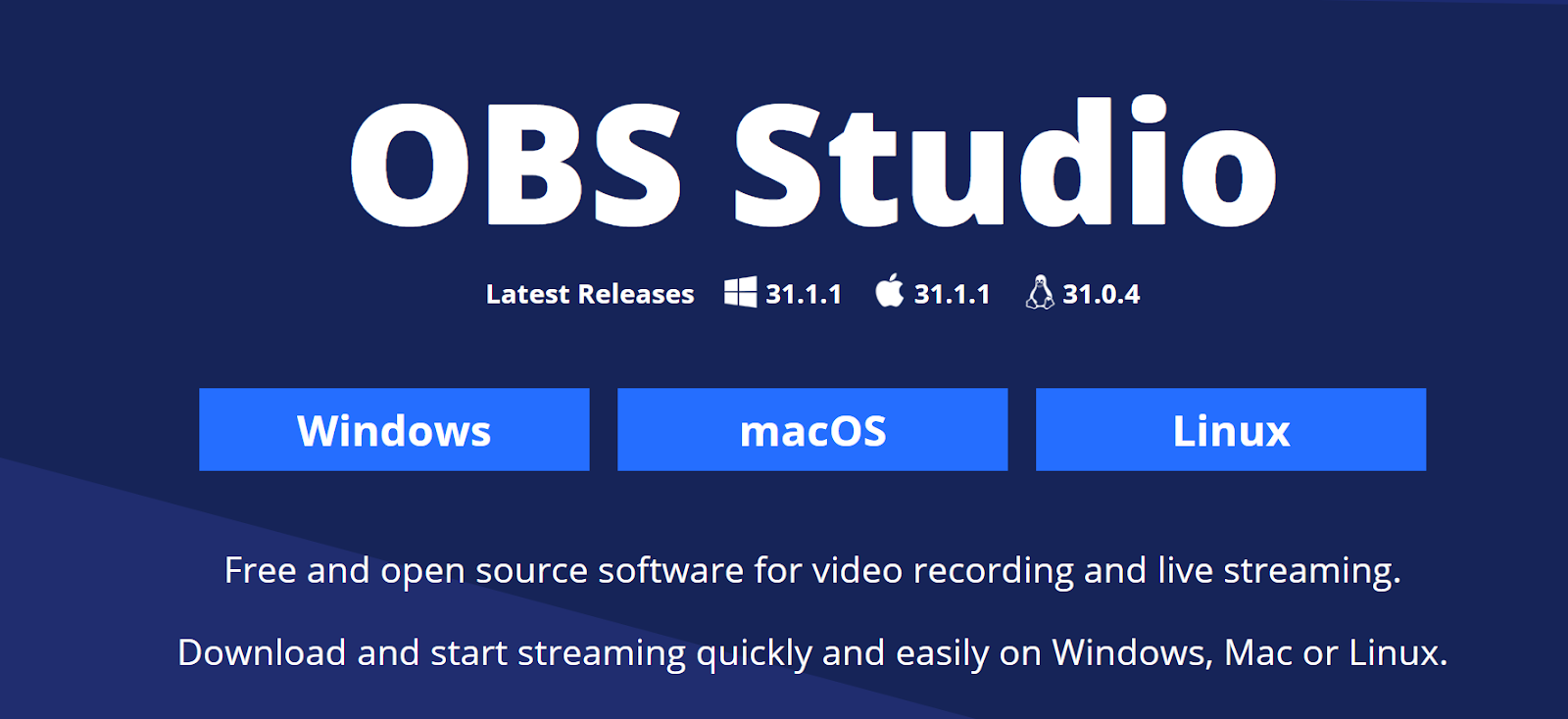
1. Завантажте OBS (програму для стрімінгу)
Перейдіть на офіційний сайт OBS і завантажте версію OBS, яка відповідає операційній системі вашого комп’ютера. OBS підтримує Windows, macOS та Linux.
2. Отримайте свій ключ трансляції
Веб:
Після подання заявки на трансляцію та проходження модерації ви зможете знайти свій ключ трансляції у верхньому правому куті сторінки Live Records.
Додаток:
Після схвалення вашої заявки на трансляцію в додатку Gate ви знайдете ключ трансляції на сторінці Application Records.
*Зверніть увагу:
Ключ трансляції дійсний протягом 24 годин. Обов’язково отримайте його не пізніше ніж за 24 години до запланованого ефіру.
Ключ трансляції буде відображатися лише у разі вибору OBS як способу трансляції.
3. Відеоінструкція з OBS-трансляції
Швидко дізнайтеся, як налаштувати трансляцію через OBS і розпочати свій ефір за допомогою цього відеогайду — ідеально для початківців.
Почніть трансляцію зараз, щоб отримати до $100 USDT у вигляді винагороди за перший ефір і насолоджуватися комісією до 40% від доходу з трансляцій, а також скористатися різноманітними політиками підтримки платформи.
4. Поширені питання щодо трансляції через OBS
Q: Чому після подачі заявки на трансляцію мій ключ OBS не відображається?
A: Якщо під час подачі заявки ви обрали "Веб-трансляція", ключ трансляції не потрібен, тому система його не відображає. Це нормально. Просто зайдіть у кімнату трансляції та натисніть "Start Streaming", щоб розпочати ефір.
Q: Чому мій OBS-стрім раптово обривається або лагає?
A: Зазвичай це пов’язано з нестабільним інтернет-з’єднанням. Рекомендується використовувати стабільне дротове підключення або надійний Wi-Fi.
Перевірка мережі: Зверніть увагу на статус мережі та квадратний індикатор у нижньому правому куті OBS. Якщо він стає червоним, це означає, що з’єднання нестабільне, і варто змінити мережу.
Q: Чому я не можу почати трансляцію навіть після введення ключа трансляції?
A: Перейдіть у OBS у розділ "Settings - Stream" і переконайтеся, що в полі Service обрано "Custom", після чого введіть правильну адресу сервера та ключ трансляції.
Якщо Service не встановлено як "Custom", трансляція може не розпочатися. Будь ласка, перемкніть цей параметр вручну.
Наданий тут зміст призначений лише для ознайомлення та освітніх цілей і не є фінансовою, інвестиційною, торговою чи юридичною порадою, а також не є пропозицією або закликом купувати чи продавати будь-які цифрові активи. Gate не надає жодних прямих чи непрямих заяв або гарантій щодо точності, повноти чи актуальності інформації, що міститься тут. Функціонал продукту, інтерфейси, правила та структура комісій можуть оновлюватися або змінюватися у будь-який час. Для отримання найактуальнішої інформації звертайтеся до останніх оголошень і фактичних даних, що відображаються на платформі Gate.
Інвестиції в цифрові активи пов'язані зі значними ризиками, а ціни можуть суттєво коливатися. Ви можете втратити всю суму своїх інвестицій. Приймайте рішення обережно, враховуючи власний фінансовий стан і рівень толерантності до ризику після повного розуміння супутніх ризиків. За потреби рекомендується звернутися до незалежного професійного фінансового чи юридичного радника.
Щоб отримати додаткову інформацію про потенційні ризики, зверніться до Розкриття інформації про ризики та Угоди користувача Gate.
