


簡介
Gate Skills Hub 行動技能中心,串連各類技能,讓 AI 不只是「能回答」,更能「執行」,一鍵調用工具、數據與自動化能力,完成實際任務。
無論你使用 Gate Claw(Gate 藍龍蝦)、OpenClaw、Cursor、Claude.ai、Claude CLI、Codex App、Codex CLI、Gemini CLI,或是 Windsurf、Amp、Cline、Claude Code 等,都能透過 Skills Hub 搜尋、安裝與管理技能,擴展 AI 的能力界線。
立即造訪 Skills Hub: https://www.gate.com/skills-hub
安裝方式
Gate Skills Hub 提供兩種安裝方式:
我是人類(複製命令手動安裝,適用於開發者與終端使用)
我是 Agent(由 AI 自動調用技能,適用於自動化與整合場景)
我是人類-終端安裝
📥第一步:安裝 Skills Hub CLI
1.開啟終端並執行安裝命令
Gate Skills Hub 提供命令列工具(CLI),可在終端中搜尋、瀏覽與管理技能。安裝技能請參照第三步:於技能詳情頁選擇「我是人類」後複製一鍵命令執行(見下文)。
curl -fsSL https://www.gateskills.ai/skills-hub/install/install.sh | bash -s -- --no-skills說明:此命令僅安裝 CLI 工具本身,不會一併安裝任何技能。如需同時安裝推薦技能,移除 --no-skills 參數即可。
2.讓 PATH 生效
安裝完成後,請重新開啟終端或執行以下命令:
source ~/.zshrc # 或重新開啟終端3.驗證安裝
gate-skill version若看到版本號輸出,即表示安裝成功。
🔍第二步:搜尋與瀏覽技能
Skills Hub 收錄超過 10,000 款技能,涵蓋開發工具、搜尋與數據、效率辦公、AI、內容創作、社交通訊、Web3 與金融、生活服務等多種分類。
線上瀏覽請造訪 https://www.gate.com/skills-hub ,可依分類標籤瀏覽全部技能,查看技能詳情、作者、描述等資訊。
透過 CLI 搜尋
gate-skill search <關鍵字>範例:
gate-skill search email   # 搜尋郵件相關技能
gate-skill search mcp     # 搜尋 MCP 相關技能
gate-skill list             # 列出熱門技能
gate-skill list --desc      # 列出熱門技能並顯示描述
gate-skill list --hot=false # 列出全部技能
📦第三步:安裝技能
進入技能詳情頁
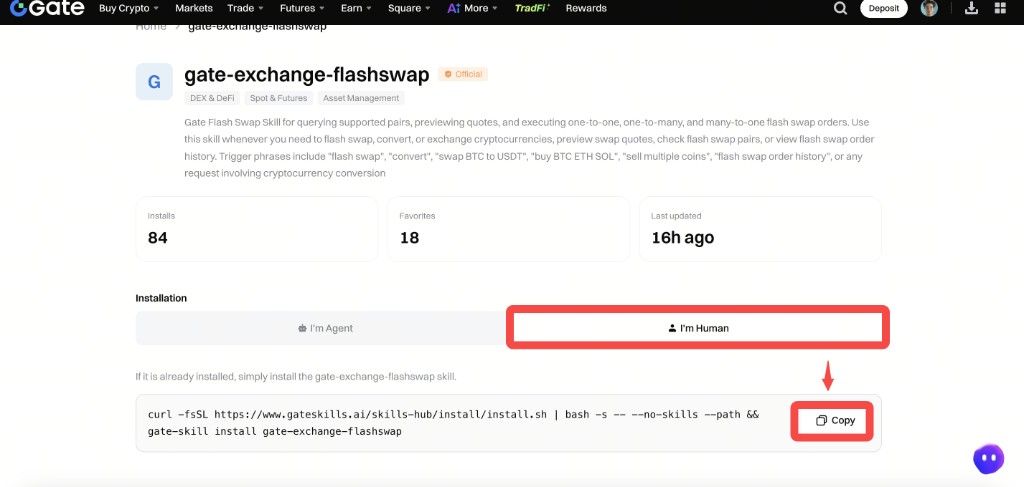
在官方技能中心搜尋並點擊目標技能(如 openhue),進入詳情頁。
複製安裝命令
於頁面「安裝」區域:
- 選擇「我是人類」
- 點擊「複製」取得一鍵安裝命令
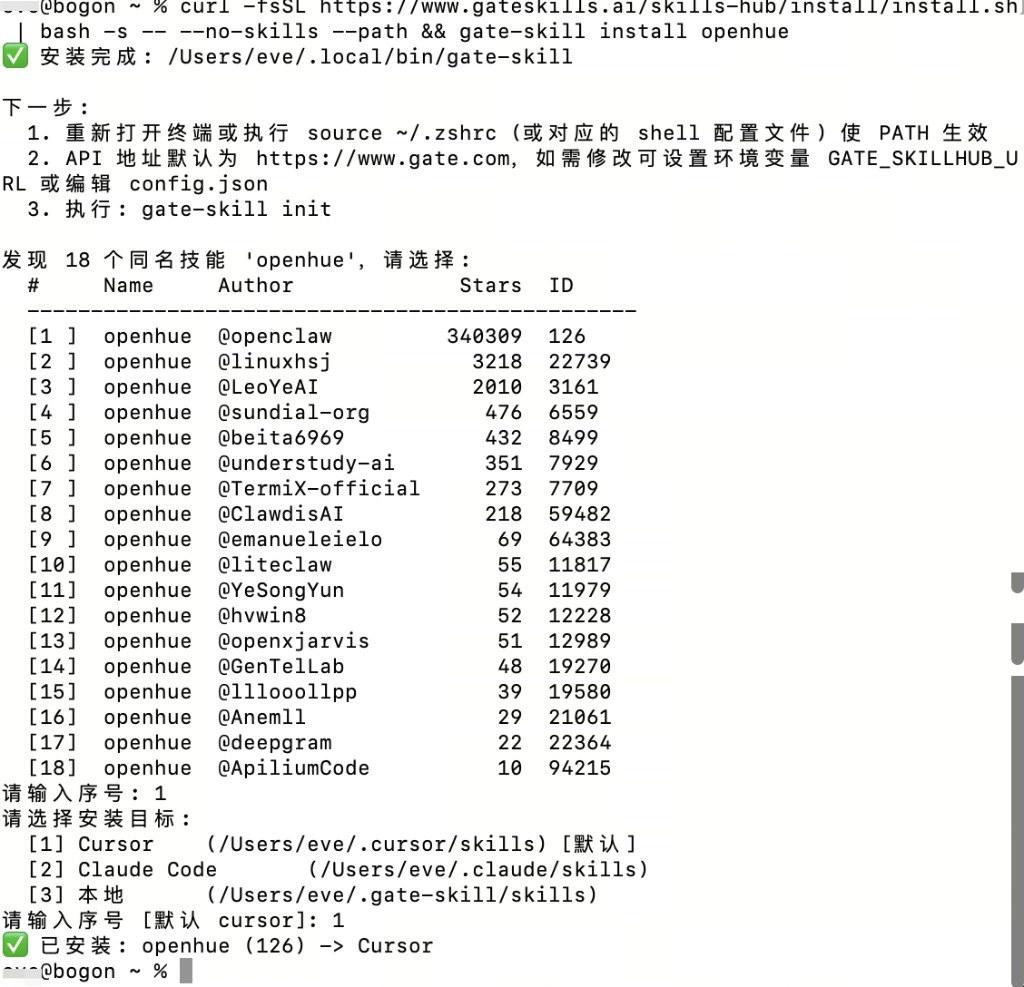
安裝範例(實際以詳情頁生成為主):curl -fsSL https://www.gateskills.ai/skills-hub/install/install.sh | bash -s -- --no-skills --path && gate-skill install openhue
於終端執行
將複製的命令貼到終端運行,即可完成安裝。安裝完成後建議重啟智能體客戶端(如 Cursor、Claude CLI、Codex、Gemini CLI 等),以便載入新技能。
🛠️第四步:管理已安裝技能
查看已安裝技能
gate-skill list-installed                    # 查看預設目標平台的已安裝技能
gate-skill list-installed --all             # 查看所有平台的已安裝技能
gate-skill list-installed --target cursor   # 查看 Cursor 中的已安裝技能
升級技能
gate-skill upgrade                  # 升級所有已安裝技能
gate-skill upgrade gate-dex-trade   # 升級指定技能
gate-skill upgrade --cli            # 升級 CLI 本身
卸載技能
gate-skill uninstall <技能名稱> --target <目標平台>💬第五步:使用技能
技能安裝完成後,智能體會自動辨識並載入技能。直接用自然語言對話即可觸發對應技能。
使用範例
| 你的指令 | 觸發技能 | 功能 |
|---|---|---|
| 查 BTC 價格 / 鏈上行情 | gate-dex-market | 鏈上代幣行情、排行等 |
| USDT 換 ETH 等 DEX 交易 | gate-dex-trade | 鏈上 Swap |
| 查詢帳戶餘額 / 資產 | gate-exchange-assets | 交易所資產查詢 |
| 閃兌 BTC↔USDT 等 | gate-exchange-flashswap | 閃兌 |
| 最熱門直播 / 回放 | gate-info-liveroomlocation | 直播與回放列表 |
| 分析某幣種 | gate-info-coinanalysis | 單幣綜合分析 |
| 最新加密新聞 | gate-news-briefing` | 新聞簡報 |
我是Agent-Agent安裝
📥第一步: 安裝 Skills Hub CLI(OpenClaw / Cursor / CLI 等)
1. 執行安裝命令
在 Cursor、OpenClaw、Claude CLI、Codex、Gemini CLI 等環境中,可執行以下命令安裝 CLI,也可在安裝某個技能時一鍵安裝
請依照 https://www.gateskills.ai/skills-hub/install/skillhub.md 安裝 Gate Skills Hub 商店,只安裝 CLI,不安裝相關技能2. 用自然語言向 Agent 確認「是否安裝 CLI」
在 Cursor 等對話中可直接用自然語言描述,例如:「Gate Skills Hub CLI 版本」,看到版本號輸出即表示安裝成功。
3. 用命令列向 Agent 確認「是否安裝 CLI」
在 Cursor 等對話中也可透過命令確認是否成功安裝 Gate CLI
gate-skill version看到版本號輸出即表示安裝成功。
📦 第二步:安裝技能
- 開啟 Skills Hub,進入目標技能詳情頁
- 在「安裝」區域選擇「我是Agent」,點擊「複製」一鍵命令
- 在 Agent 中貼上並執行
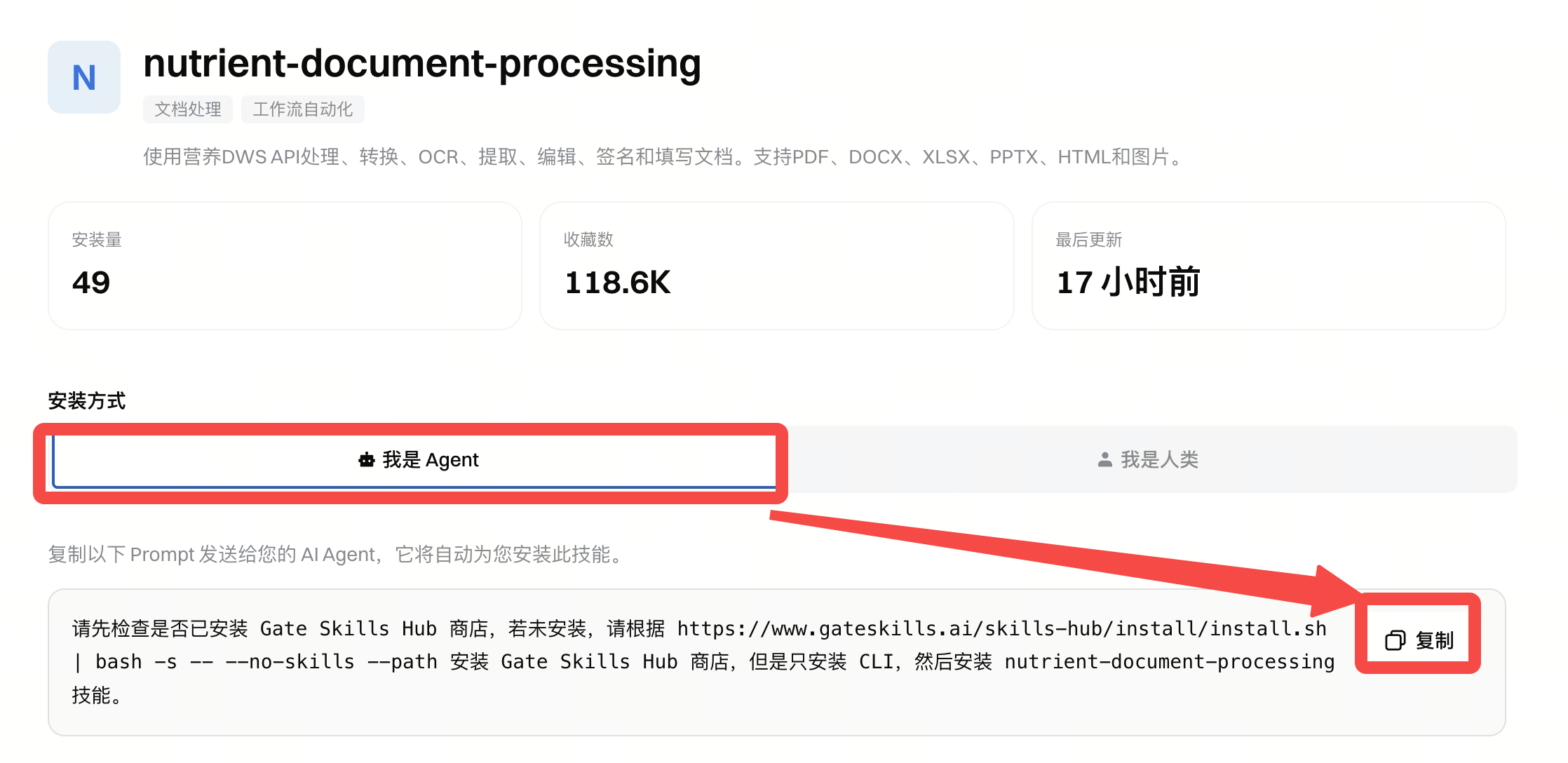
提示:具體命令以詳情頁生成為主
🖥️ 各平台 Agent 與安裝方式
| 平台 | 安裝方式 |
|---|---|
| Gate Claw(Gate 藍龍蝦) | 內建技能市場,線上安裝 |
| OpenClaw | 官網技能詳情頁「我是Agent」一鍵安裝 |
| Cursor | 同上 |
| Claude.ai / Claude CLI | 同上 |
| Codex App / Codex CLI | 同上 |
| Gemini CLI | 同上 |
| 其他 | Windsurf、Amp、Cline、Claude Code 等 |
常見問題
| 問題 | 解答 |
|---|---|
| 安裝 CLI 時出現錯誤怎麼辦? | 請確認網路連線正常(如需 VPN 請先連線),然後重新執行安裝命令。如果仍然失敗,可檢查是否有代理設定需要配置:export https_proxy=http://你的代理地址:端口 |
| 技能安裝後如何生效? | 安裝後建議重啟智能體客戶端(如 Cursor、Claude CLI、Codex、Gemini CLI 等),重啟後智能體會自動載入新安裝的技能。 |
| 如何更新技能到最新版本? | gate-skill upgrade 升級所有技能;gate-skill upgrade --cli 升級 CLI 本身。 |
| 技能安全嗎? | Gate 官方技能由 Gate 團隊維護,經過安全審查。社群技能安裝時會顯示安全評估報告(Gen、Socket、Snyk 三維度評分)。建議使用前先檢查技能內容,因為技能執行時擁有完整的 Agent 權限。 |
| CLI 支援哪些環境? | 支援 macOS(Intel / Apple Silicon)、Linux(amd64 / arm64)。Windows 用戶請使用 WSL(Windows Subsystem for Linux)。 |
本文內容僅供參考與學習目的,不構成任何金融、投資、交易或法律建議,也不構成購買或出售任何虛擬資產的要約或邀請。Gate 對文中資訊的準確性、完整性或時效性不作任何明示或暗示的保證。產品功能、介面、規則及費率等資訊可能隨時更新或調整,請以 Gate 平台的最新公告及實際頁面展示為準。
虛擬資產投資涉及高風險,價格可能出現大幅波動,您可能損失全部投入資金。請在充分了解相關風險的基礎上,根據自身財務狀況和風險承受能力謹慎決策。如有需要,建議您諮詢獨立的專業財務或法律顧問。
有關更多風險資訊,請參閱 Gate《風險警示》及《用戶協議》。
