


适用说明
本文适用于:Gate App 端
操作前准备:有效身份证件(身份证/护照/驾照)、良好网络环境、手机摄像头可正常使用
预计用时:5-10 分钟
操作目标
本文将指导你如何在 Gate App 端完成个人身份认证(KYC)和地址认证。
操作步骤
第一步:进入身份认证页面
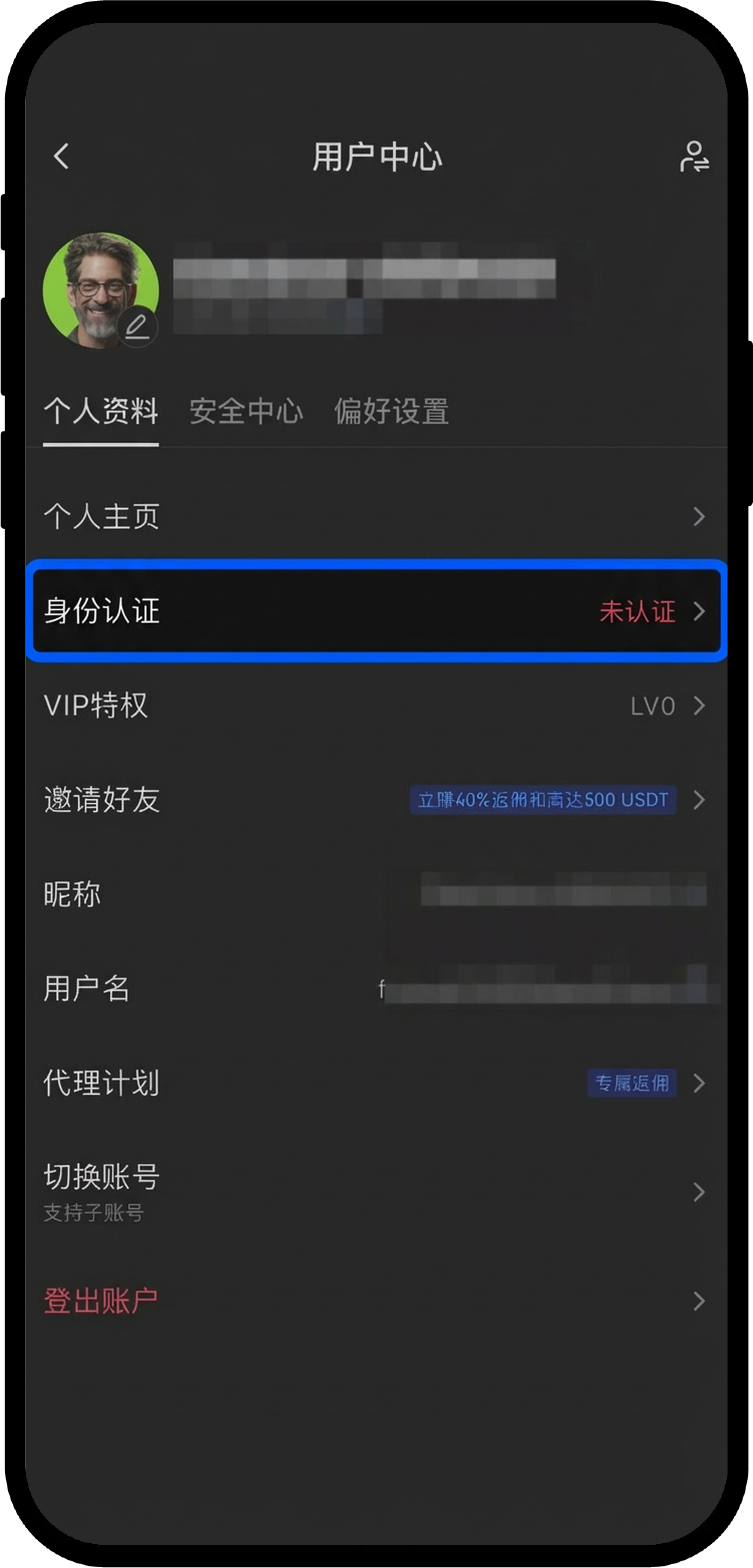
- 打开 Gate App 并登录你的账户
- 点击左上角的【头像】图标
- 再次点击头像,选择【个人资料】
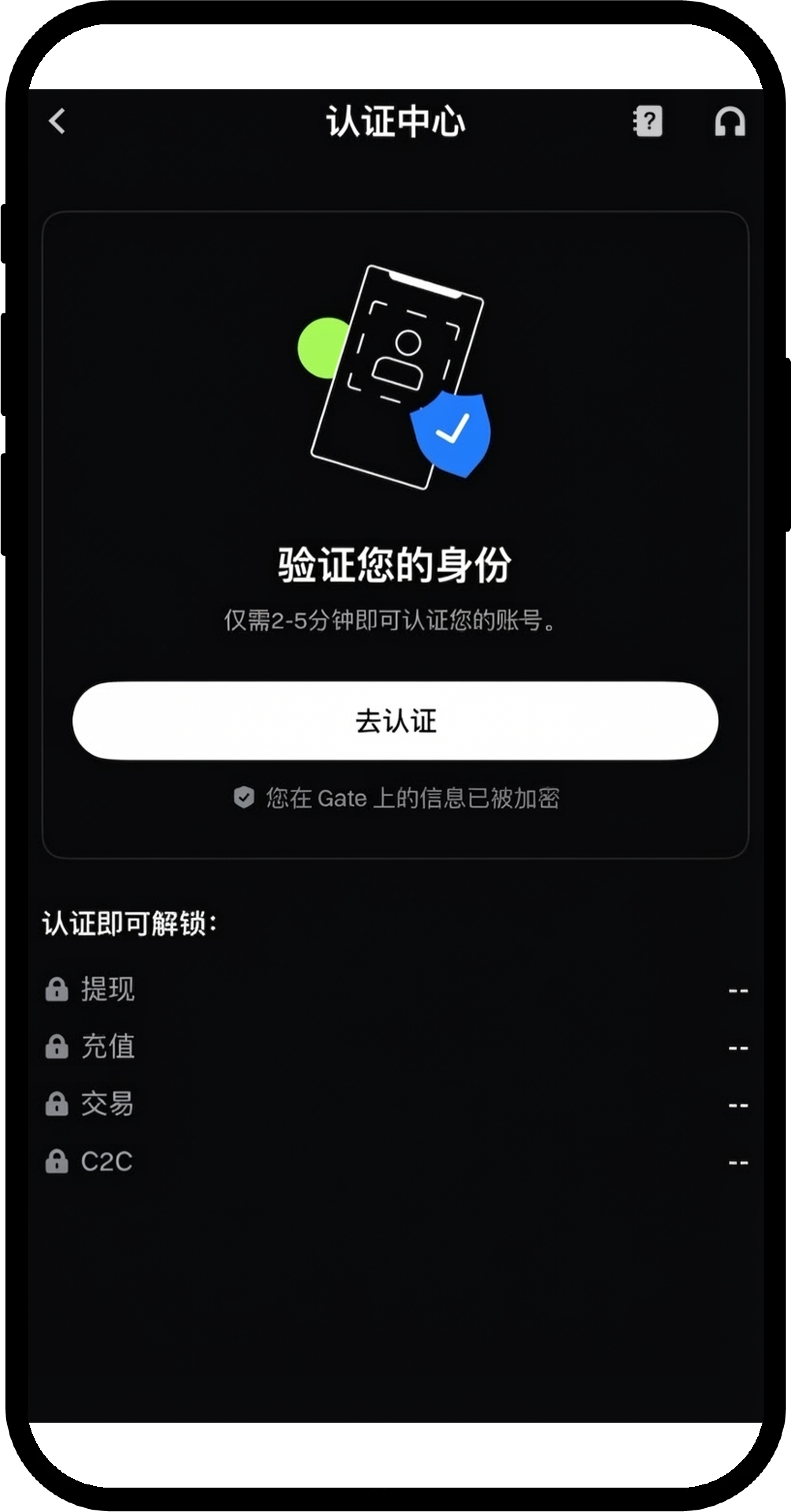
- 点击【身份认证】-【去认证】
第二步:填写基础信息
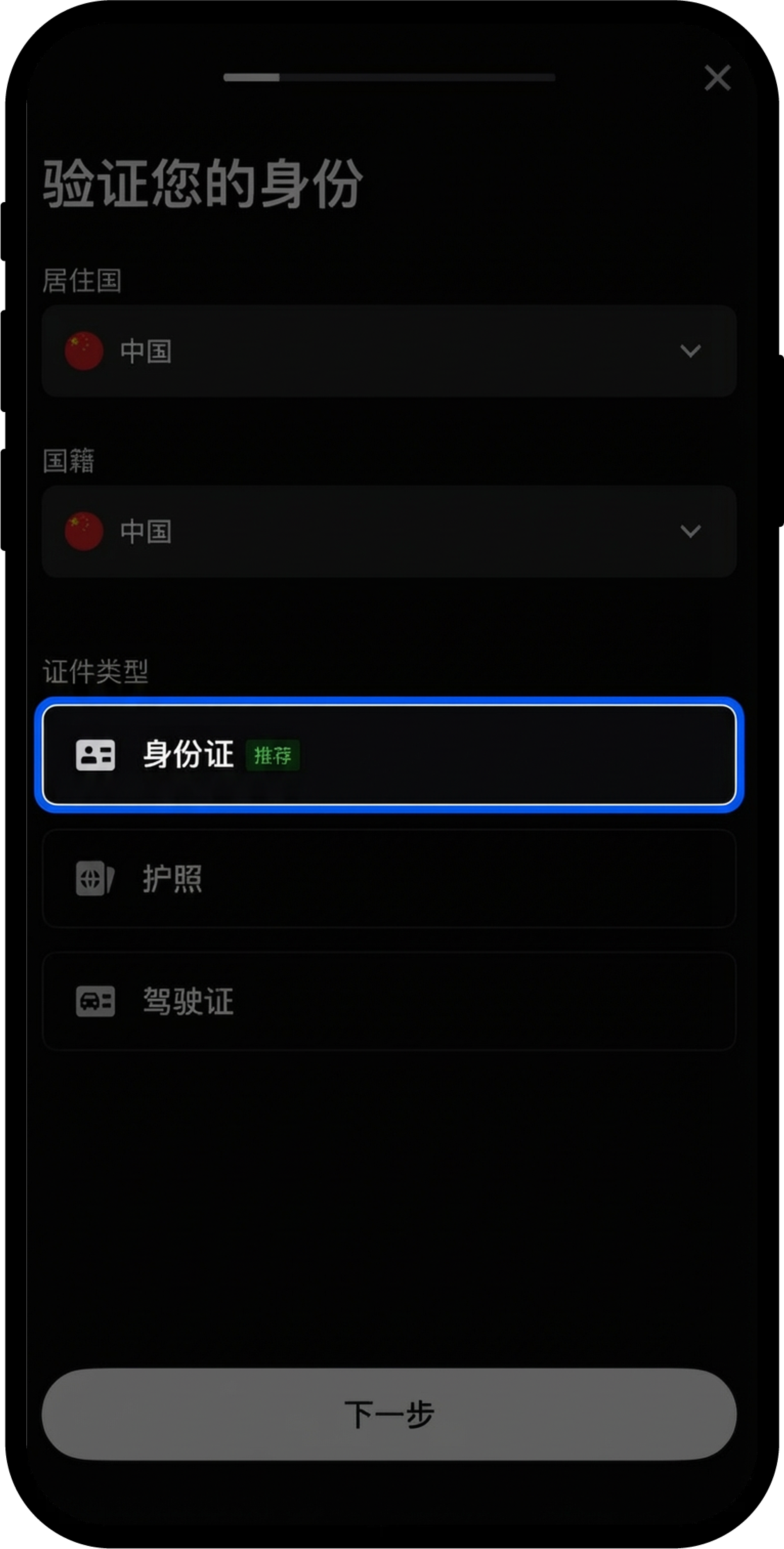
- 根据页面提示依次选择并填写:
- 国籍
- 居住国
- 证件类型
- 确认信息无误后,点击【下一步】
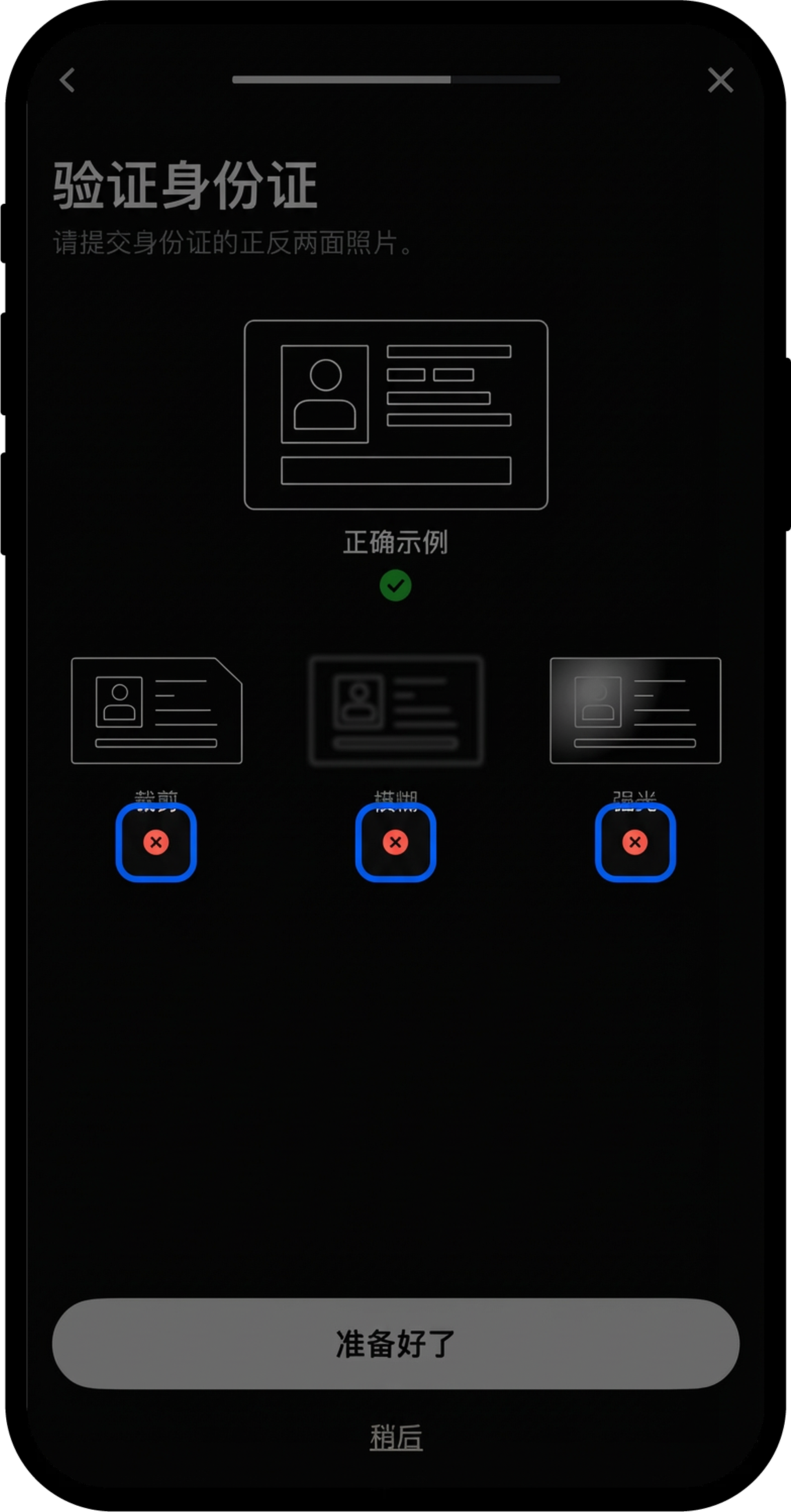
- 准备好对应证件,点击【准备好了】
第三步:上传证件并完成人脸识别
- 系统会自动跳转到证件上传页面,根据提示拍摄或上传证件照片
- 完成证件上传后,系统会引导你进行人脸识别验证
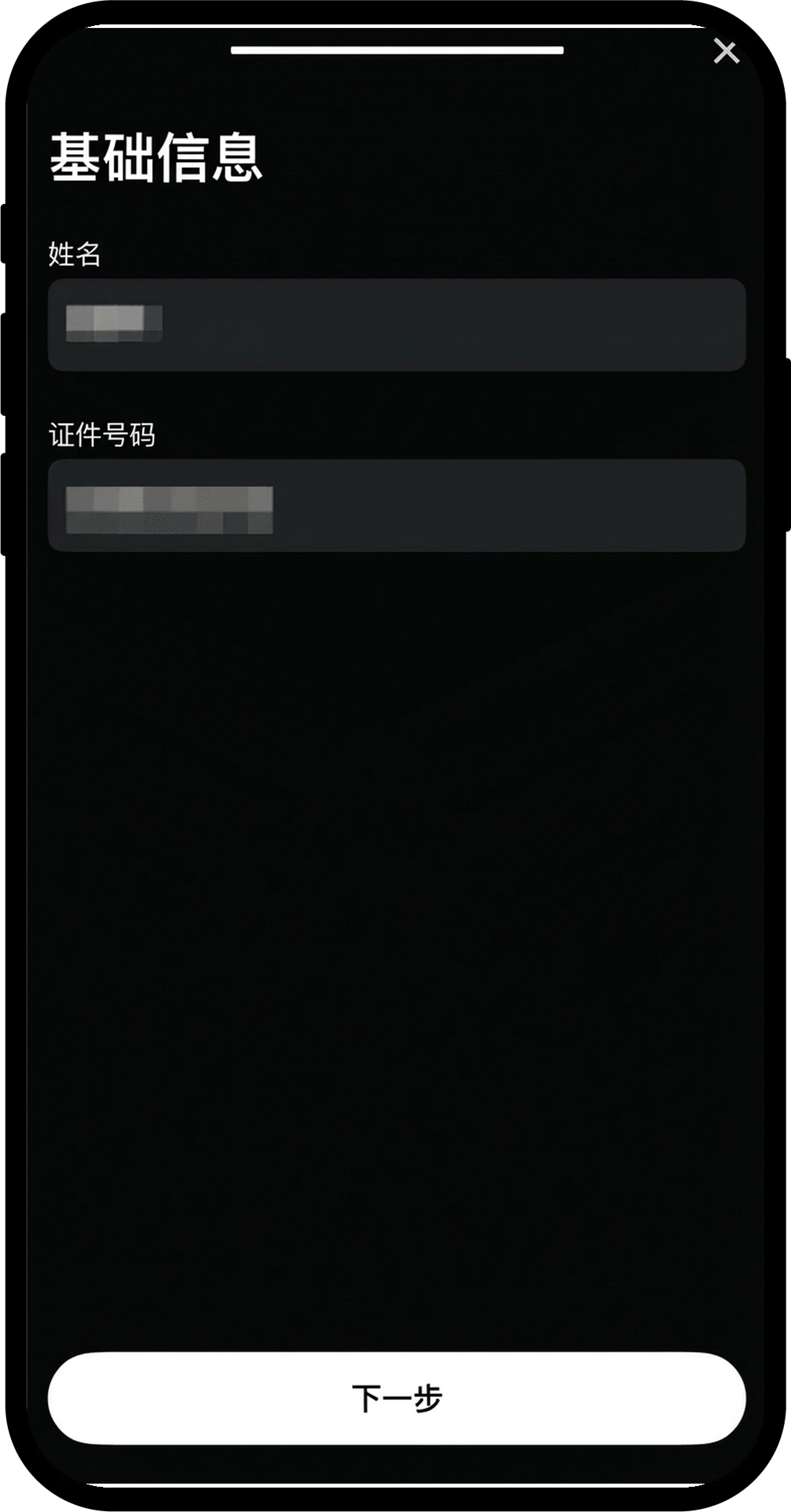
- 确认系统识别出的姓名和证件号码是否与证件信息一致
- 核实无误后点击【下一步】;如有错误,请点击【修改信息】重新填写
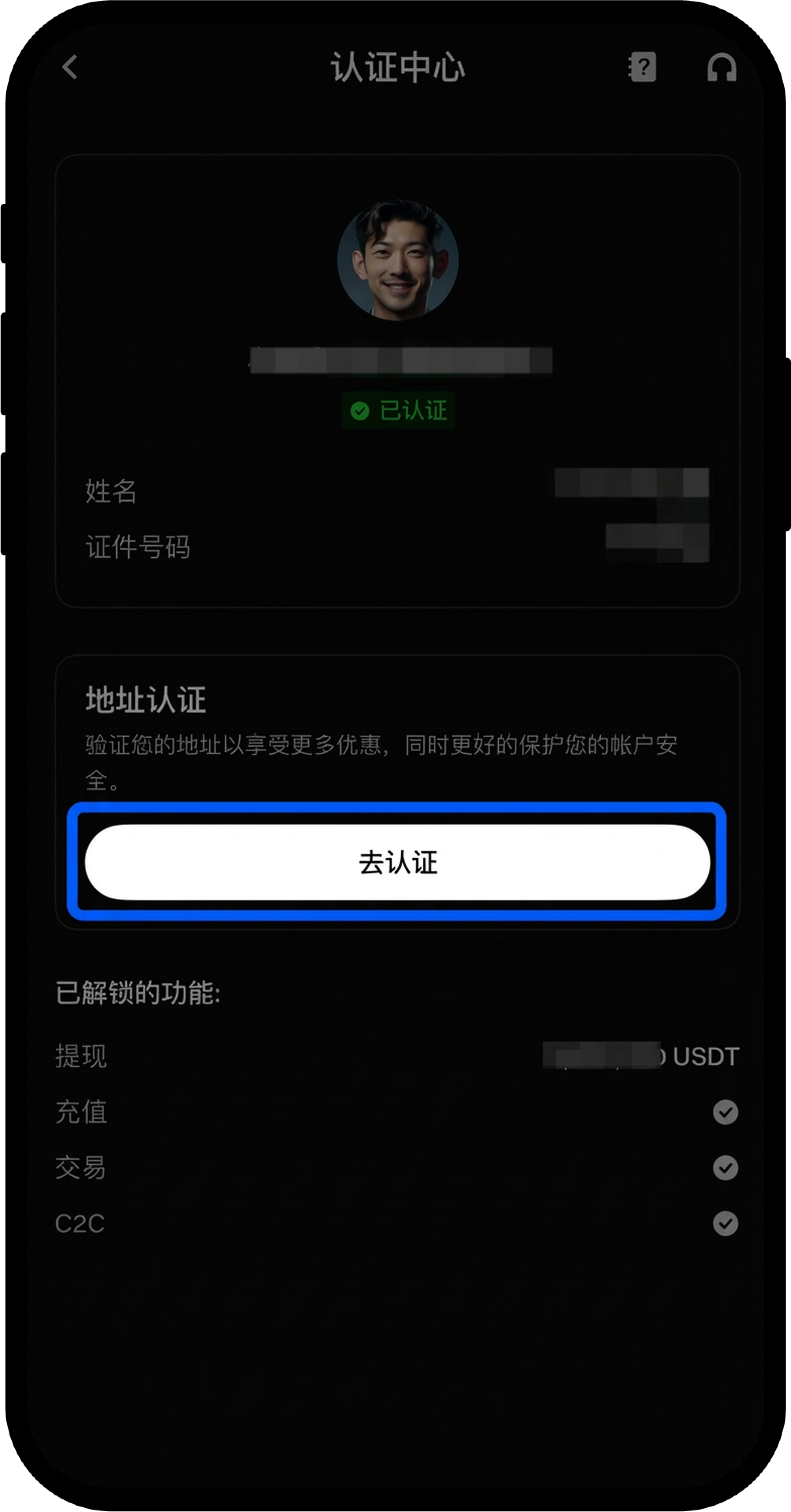
第四步:完成地址认证(可选)
- 身份认证审核通过后,可以继续点击【去认证】进行地址认证
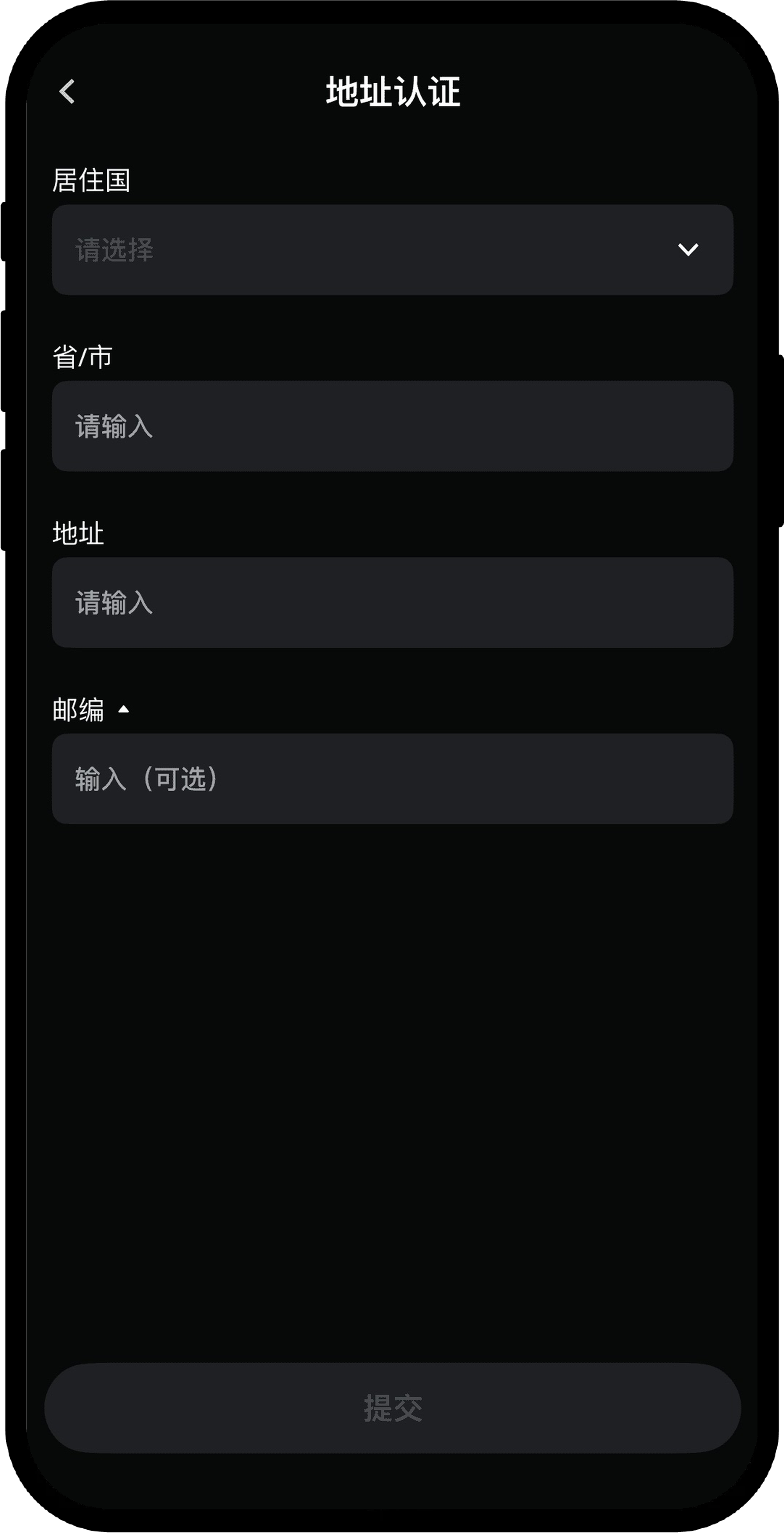
- 按照页面要求填写详细地址信息
- 核实信息无误后,点击【提交】
注意事项
- 提交的身份信息必须与证件上的信息完全一致,否则会导致认证失败
- 认证过程需保持良好的网络连接,避免中途断网导致认证失败
- 拍摄证件照片时,请确保照片清晰、完整,光线充足,避免反光或模糊
- 人脸识别需本人操作,请勿使用他人照片或视频进行验证
- 如果人脸识别失败,可以选择【手势识别】方式完成验证
- 身份认证信息提交后无法自行修改,如需修改请联系客服处理
常见问题
Q1:为什么会提示"KYC FAILED: 请 5 分钟后再试"或"请本人认证"?
A:这通常是因为系统无法识别证件信息,或证件办理时间较久导致人脸比对失败。请提交工单并提供身份证件的清晰照片,由官方客服协助处理。
Q2:上传视频认证后页面无响应怎么办?
A:建议先刷新页面后重新上传,如仍无法解决,可以尝试更换浏览器或清除缓存后再次操作。
Q3:人脸识别一直失败怎么办?
A:可以尝试以下方法:
- 确保光线充足,避免逆光或过暗环境
- 摘掉眼镜、帽子等遮挡物
- 保持面部正对摄像头,不要晃动
- 选择使用【手势识别】替代方案
Q4:完成身份认证需要多长时间?
A:通常情况下,系统会在提交后的几分钟内完成自动审核。如遇特殊情况需人工审核,可能需要 1-3 个工作日。
免责声明
本文内容仅供参考与学习目的,不构成任何金融、投资、交易或法律建议,也不构成购买或出售任何数字资产的要约或邀请。Gate 对文中信息的准确性、完整性或时效性不作任何明示或暗示的保证。产品功能、界面、规则及费率等信息可能随时更新或调整,请以 Gate 平台的最新公告及实际页面展示为准。
数字资产投资涉及高风险,价格可能出现大幅波动,您可能损失全部投入资金。请在充分了解相关风险的基础上,根据自身财务状况和风险承受能力谨慎决策。如有需要,建议您咨询独立的专业财务或法律顾问。
有关更多风险信息,请参阅 Gate 《风险警示》及《用户协议》。
免责声明
本文内容仅供参考与学习目的,不构成任何金融、投资、交易或法律建议,也不构成购买或出售任何数字资产的要约或邀请。Gate 对文中信息的准确性、完整性或时效性不作任何明示或暗示的保证。产品功能、界面、规则及费率等信息可能随时更新或调整,请以 Gate 平台的最新公告及实际页面展示为准。
数字资产投资涉及高风险,价格可能出现大幅波动,您可能损失全部投入资金。请在充分了解相关风险的基础上,根据自身财务状况和风险承受能力谨慎决策。如有需要,建议您咨询独立的专业财务或法律顾问。
有关更多风险信息,请参阅 Gate 《风险警示》及 《用户协议》。
